FAQ
Accès rapide
Généralités
Afin de contribuer à l’impact, à la transparence et à la reproductibilité de la recherche scientifique, les bailleurs de fonds et les éditeurs exigent, lorsque cela est possible, le partage des données.
Toutefois, certaines données, notamment celles contenant des informations confidentielles ou personnelles ne peuvent pas être partagées ouvertement. Leur partage est susceptible de soulever des enjeux éthiques (par exemple lorsque la diffusion des données peut avoir une incidence sur la sécurité et la santé des personnes, sur l’environnement ou si elles présentent un potentiel d’usage militaire). Dès lors, le partage des données doit respecter les exigences édictées par les lois, réglementations, politiques institutionnelles, accords de partage de données et répondre aux bonnes pratiques.
Les DataTags (élaborés par Sweeney et al, 2015) aident à s’orienter dans ces questions complexes, en permettant un partage des données à la fois sécurisé et conforme au droit, tout en maximisant la transparence. Chaque tag fournit une prescription clairement définie qui précise comment les données peuvent être partagées légalement.
Six niveaux de DataTags standardisés ont été définis, du niveau public au niveau le plus restreint :
- bleu = public
- vert = public contrôlé
- jaune = responsable
- orange = plus responsable
- rouge = entièrement responsable
- cramoisi = restriction maximale
| Tag | Description | Mesures de sécurité | Modalités d’accès | Prise en charge des fonctionnalités | Compatibilité avec les niveaux d’accès |
|---|---|---|---|---|---|
| Bleu | Informations non confidentielles, stockées et partagées librement | Stockage en clair, transmission en clair | Ouvert | Entièrement pris en charge | Public, Restreint, Fermé |
| Vert | Informations personnelles non préjudiciables, partagées avec un certain contrôle d’accès | Stockage en clair, transmission en clair | Inscription vérifiée par e-mail ou via OAuth | Entièrement pris en charge | Restreint, Fermé |
| Jaune | Informations personnelles potentiellement sensibles, partagées avec des destinataires soumis à une vérification légère et/ou à une approbation préalable | Stockage en clair, transmission chiffrée | Mot de passe, inscription, approbation, acceptation d’un DUA(1) par clic | Entièrement pris en charge | Fermé |
| Orange | Informations personnelles sensibles, partagées avec des destinataires vérifiés et/ou approuvés dans le cadre d’un accord | Stockage chiffré, transmission chiffréet | Mot de passe, inscription, approbation, DUA(1) signé | Partiellement pris en charge (stockage non chiffré) | Fermé |
| Rouge | Informations personnelles très sensibles, partagées avec une vérification forte des destinataires approuvés dans le cadre d’un accord signé | Stockage chiffré, transmission chiffrée | Authentification à deux facteurs, inscription, approbation, DUA(1) signé | Partiellement pris en charge (stockage non chiffré) | Fermé |
|
Cramoisi |
Données extrêmement sensibles, avec autorisation explicite pour chaque transaction et vérification forte des destinataires approuvés dans le cadre d’un accord signé | Stockage chiffré à plusieurs niveaux, transmission chiffrée | Authentification à deux facteurs, inscription, approbation, DUA(1) signé | Partiellement pris en charge (stockage non chiffré) | Fermé |
(1) Data Use Agreement = Accord d'utilisation des données
Oui, si vos scripts sont écrits en Python !
Nous avons développé un paquet PIP pour interagir avec notre API que vous pouvez trouver ici.
Toute la documentation nécessaire est disponible dans ce dépôt Gitlab.
Nous avons également préparé un Jupyter Notebook présentant quelques exemples d'utilisation, notamment la création de plusieurs dépôts en une seule fois.
Enfin, des scripts déjà prêts à l'emploi sont aussi disponibles ici.
Pour effectuer des transferts par lot entre un espace NAS UNIGE et Yareta, il est possible de s’appuyer sur les interfaces de programmation (API) de Yareta. Un dépôt GitLab public met à disposition des exemples de scripts Python permettant d’interagir avec ces API et d’automatiser certaines opérations de transfert ou de traitement.
Par défaut, Yareta calcule automatiquement les checksums des fichiers déposés sur la plateforme. Il est toutefois possible de calculer et de gérer soi-même des checksums, si nécessaire. Cette opération doit alors être effectuée à l’aide d’un outil externe, en dehors de Yareta. À ce jour, nous ne recommandons pas d’outil particulier pour cela.
Si un fichier strictement identique est ajouté une seconde fois au sein d'un même dépôt, Yareta le détecte comme un doublon et le dépôt passe en erreur. Le fichier en double doit alors être supprimé avant de pouvoir finaliser le dépôt. (Voir aussi la section "Comment supprimer plusieurs fichiers à la fois")
Yareta étant un outil d’archivage à long terme, seule la modification des métadonnées d’une archive est possible.
Si vous souhaitez modifier les fichiers d’une archive, il faut créer un nouveau dépôt contenant l’ensemble des fichiers, puis signaler l’ancien dépôt comme obsolète.
Voici comment procéder :
- Créez un nouveau dépôt en reprenant les mêmes métadonnées que l’ancien
- Chargez l'ensemble des fichiers, c'est-à-dire les fichiers inchangés ainsi que les nouveaux
- Réservez un DOI à l'aide du bouton « Réserver DOI » et notez-le
- Soumettez le nouveau dépôt avec le bouton « Soumettre »
- Ouvrez ensuite le détail de l'ancien dépôt : Dépôt > Terminés > Trier par date de publication > cliquer sur votre ancien dépôt
- Activez la modification des métadonnées avec le bouton « Activer l’édition des métadonnées »
- Dans la section « Données et publications associées », saisissez le nouveau DOI (noté à l’étape 3) dans le champ « Rendu obsolète par cet autre DOI » et enregistrez
- Soumettez la mise à jour de l’ancien dépôt avec le bouton « Soumettre »
Une fois le processus d’archivage terminé, l’ancienne archive affichera publiquement une référence vers la nouvelle version contenant les fichiers mis à jour.
Unité organisationnelle (Org.Unit)
Une unité organisationnelle est une entité logique qui peut correspondre à une structure telle qu'un laboratoire, un institut, un département, un groupe de recherche ou encore un projet. Elle permet de gérer les membres de l'équipe ainsi que leurs droits en matière de dépôt et d’archivage des données de recherche.
Directives pour nommer une unité organisationnelle :
Veuillez choisir un nom court et explicite, qui reflète clairement l'entité logique représentée. Il peut s'agir, par exemple d' :
- Un laboratoire ou un groupe de recherche
- Un département
- Un institut
- Un projet à grande échelle avec de multiples partenaires
- Un projet à petite échelle générant de grands volumes de données
Dans la mesure du possible, nous recommandons d'utiliser le nom de votre groupe de recherche.
Pour personnaliser le logo de votre unité organisationnelle, rendez-vous sur sa page dans l’espace de préservation et cliquez sur le logo Yareta affiché par défaut à gauche de la page. Vous pourrez ensuite importer une nouvelle image depuis votre ordinateur.
Le logo d’un dépôt peut être personnalisé de la même manière.
Utilisateurs-trices et rôles
Les archives déposées dans Yareta peuvent être consultées par tout le monde. Néanmoins, seul-e-s les chercheur-euses des Hautes Ecoles genevoises peuvent déposer des données dans Yareta. Pour ce faire, il convient de disposer d'un compte SWITCH edu-ID.
Les personnes étrangères à ces institutions souhaitant implémenter un outil d’archivage et de partage des données similaire à Yareta peuvent utiliser la plateforme de préservation des données de recherche OLOS.
Pour ajouter votre ORCID à votre profil Yareta :
- Ouvrez le menu accessible depuis vos initiales en haut à droite de l’écran et sélectionnez « Profile ».
- Cliquez sur le bouton « Créer ou connecter votre ORCID iD ».
- Une boîte de dialogue de confirmation apparaît pour vous demander si vous souhaitez rester sur la page ou la quitter, acceptez de quitter la page.
- Connectez-vous sur le site ORCID avec votre identifiant ORCID et votre mot de passe.
- Le profil ORCID est désormais lié.Vous serez ensuite automatiquement redirigé-e vers votre profil Yareta.
Le ou la Manager de l'unité organisationnelle peut être un-e P.I. (Principal Investigator), un-e chef-fe de groupe ou toute personne assumant la responsabilité managériale et/ou financière de l'unité organisationnelle.
Son rôle consiste à :
- Avoir connaissance des bonnes pratiques et de les appliquer dans le cadre de l’utilisation de Yareta ;
- Assurer que tous les membres de l’unité organisationnelle connaissent la politique de préservation et les conditions d’utilisation de Yareta qu’ils et elles sont tenu-e-s de respecter ;
- Accorder l'accès aux archives non publiques ;
- Assurer la bonne gestion et le contrôle des membres de l’équipe ;
- Déléguer certaines responsabilités liées à la gestion des données à des membres de l'équipe désignés (voir la section "Quels sont les rôles des membres de l'équipe ?") ;
- Assurer la bonne gestion et le contrôle des archives (notamment la qualité et la cohérence des données de recherche ainsi que des métadonnées associées) ;
- Assurer le suivi des notifications ;
- Être la personne de contact principale pour toute question liée aux aspects financiers et à la facturation.
Les membres de votre équipe peuvent effectuer différentes actions en fonction du rôle qu'ils ont dans une unité organisationnelle particulière.
|
Action |
Guest (non authentifié) |
Guest (authentifié) |
Visitor |
Creator |
Approver |
Steward |
Manager (obligatoire) |
|
Rechercher les métadonnées de toutes les archives et télécharger les données des archives publiques. |
✓ |
✓ |
✓ |
✓ |
✓ |
✓ |
✓ |
|
Télécharger des données à partir d'archives à accès restreint |
|
✓(1) |
✓ |
✓ |
✓ |
✓ |
✓ |
|
Télécharger des données à partir d'archives fermées |
|
✓(1) |
✓(2) |
✓(2) |
✓(2) |
✓ |
✓ |
|
Créer des dépôts |
|
|
|
✓ |
✓ |
✓ |
✓ |
|
Approuver des dépôts |
|
|
|
✓(3) |
✓ |
✓ |
✓ |
|
Gérer les dépôts et les archives |
|
|
|
|
|
✓(4) |
✓ |
|
Gérer l'unité organisationnelle et les rôles des membres de l'équipe |
|
|
|
|
|
|
✓ |
(1) Les Guests authentifiés peuvent demander l'accès à des archives restreintes et fermées et, le cas échéant, l'obtenir au cas par cas.
(2) Seul-es les Managers, les Stewards et les membres autorisé-es de l'unité organisationnelle peuvent télécharger les données provenant d'archives fermées, au cas par cas.
(3) Selon la politique de soumission choisie, les Creators peuvent soit valider eux-mêmes les jeux de données (avec la politique DEPOSIT WITHOUT APPROVAL), soit les soumettre à un Approver (avec la politique DEPOSIT WITH APPROVAL). L'Approver peut alors approuver le dépôt, le rejeter ou le renvoyer pour modification.
(4) Le rôle de Steward est recommandé car il apporte une réelle valeur ajoutée à une unité organisationnelle. Les Stewards peuvent servir de personnes de référence pour toute question relative à la gestion des données, à la définition et la mise en œuvre de plans et de procédures, à la gestion opérationnelle et administrative quotidienne des dépôts et des archives, à l'assurance qualité des données ainsi qu'au maintien d'un usage cohérent des ressources de données au sein de l'unité organisationnelle.
Les personnes morales et les collectivités ne peuvent pas être ajoutées via la configuration standard de Yareta. Il reste néanmoins possible de les intégrer au moyen du mode avancé de l’interface de gestion des métadonnées d’un dépôt.
Pour cela, vous devez importer un fichier de métadonnées DataCite incluant ces informations, en utilisant l’élément Creator avec l’attribut nameType défini sur “Organizational”. Cette opération se fait via : Ajouter des données > Mode avancé > catégorie « Paquet » > type « Métadonnées ».
Les métadonnées importées seront alors fusionnées avec celles saisies manuellement dans Yareta.
Métadonnées
Yareta s’appuie sur le schéma de métadonnées DataCite afin de faciliter la citation, la découverte et la pérennité des données. Lors du processus de soumission, un ensemble minimal de métadonnées descriptives est requis pour permettre la génération et l’attribution d’un DOI (Digital Object Identifier) à chaque archive.
Il est fréquent de vouloir ajouter à un jeu de données des fichiers de métadonnées supplémentaires, en plus des métadonnées DataCite par défaut. Yareta permet de le faire simplement : sous Fichiers > Mode avancé, sélectionnez la catégorie de données « Paquet » puis le type de données « Métadonnées ».
Le type « Métadonnées personnalisées » permet d’ajouter un schéma de métadonnées propre à votre discipline, dans un format structuré et exploitable, comme XML ou JSON. Yareta vérifie à la fois le type de fichier utilisé et la conformité de son contenu à la structure attendue par le schéma.
Pour faire ajouter un nouveau schéma de métadonnées dans Yareta, veuillez contacter l’équipe de support.
Pour modifier les métadonnées d'une archive, suivez les étapes ci-dessous :
1) Rendez-vous dans vos dépôts et sélectionnez celui que vous souhaitez modifier.
Remarque : Le dépôt doit avoir le statut "terminé" ou "nettoyé".
2) Cliquez sur "Activer l'édition des métadonnées". Vous pourrez alors modifier les métadonnées du dépôt selon vos besoins.
Remarque : Vous devez disposer du rôle de Steward ou de Manager pour effectuer cette action.
3) Une fois que les modifications effectuées, cliquez sur "Soumettre" pour les appliquer à l'archive publiée. Si vous souhaitez revenir sur les changements en cours, cliquez sur "Annuler l'édition des métadonnées".
Volume
Si vos données dépassent la limite de 6 Go, veuillez suivre la procédure ci-dessous :
1. Préparez votre dépôt dans Yareta :
- Créez un nouveau dépôt dans votre unité organisationnelle et complétez ses métadonnées. Pour obtenir de l’aide, vous pouvez consulter les visites guidées « Dépôt » et « Métadonnées dépôt » disponibles dans le menu situé en haut à droite du portail Yareta..
- Copiez ensuite l’identifiant de votre dépôt en cliquant sur l’icône en forme de clé, en haut à droite de la page du dépôt..
- Conservez cet identifiant, car vous en aurez besoin à l’étape 3.
2. Préparez un espace partagé
Trois possibilités sont disponibles :
- Option A (réservée aux chercheurs et chercheuses UNIGE ) : demandez un espace de stockage des données de recherche sur le NAS académique à via le Catalogue de Service, puis créez-y un répertoire nommé "yareta".
- Option B : Si vous utilisez un NAS privé ou local, créez-y également un répertoire nommé "yareta" puis fournissez à l'équipe de support de Yareta un accès via SAMBA, FTP ou SFTP.
- Option C : Si aucune de ces options ne convient, contactez l’équipe de support de Yareta pour demander un espace sur Yareta Staging,
3. Sélectionnez et organisez vos données sur votre espace partagé :
- Dans le répertoire "yareta" de votre espace partagé, créez un nouveau sous-répertoire portant comme nom l’identifiant du dépôt copié à l’étape 1 ci-dessus.
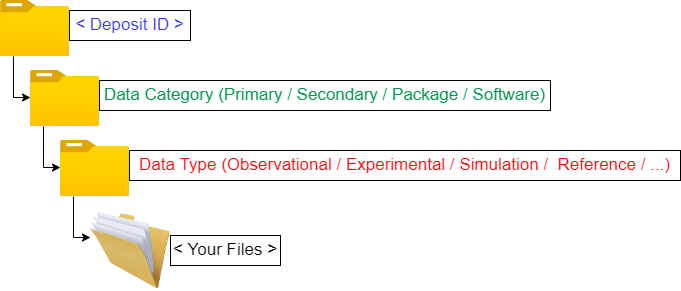
- Organisez ensuite votre dataset selon les catégories et les types de données utilisés par Yareta en vous appuyant sur notre documentation et sur l'exemple présenté dans le diagramme ci-dessous*.
- Si nécessaire, une archive contenant un modèle de structure de dossier est disponible sur le portail Yareta. Il n'est pas nécessaire de supprimer les dossiers inutilisés : Yareta les ignorera automatiquement.
*Conformément aux bonnes pratiques de préservation des données, les formats de fichiers compressés ne sont pas acceptés dans les dépôts, sauf si leur présence est dûment justifiée.
4. Informez l'équipe de support de Yareta lorsque votre dataset est prêt
Une fois vos données préparées, informez l’équipe de support de Yareta afin qu’elle puisse procéder au chargement.
Si vous utilisez le NAS académique, veuillez communiquer le chemin d'accès au répertoire concerné à l'équipe de support de Yareta . Celui-ci devrait commencer par "//nasac..."
Pour retrouver cette information :
sous Windows :
- Ouvrez "Invite de commande" ("Windows + R" puis taper "cmd" puis cliquer sur OK)
- Dans l'invite de commande tapez "net use S:" en remplaçant S par la lettre correspondant à votre disque réseau), puis appuyez sur Entrer
-
Le chemin réseau apparaît à la ligne « Nom distant » et commence par \\.
sous Linux ou MacOS :
Repérez la ligne correspondant à votre point de montage après le mot "on".
- Ouvrez "Terminal"
- Tapez la commande "mount"
- Repérez la ligne correspondant à votre point de montage.
-
Le chemin réseau figure au début de cette ligne et commence par //.
Merci de communiquer également le type de montage utilisé (smbfs, cifs ou nfs), indiqué à la fin de la ligne.
5. Vérifiez et archivez votre dépôt dans Yareta :
Une fois le jeu de données chargé :
- Retournez dans votre dépôt sur Yareta pour vérifier les fichiers importés et compléter, si nécessaire, les données et métadonnées.
- Lorsque tout est prêt, cliquez sur "Soumettre".
- Votre dataset sera archivé une fois que le dépôt aura obtenu le statut est "Terminé". Cette opération pour prendre un certain temps selon le volume des données.
N'hésitez pas à contacter l'équipe de support de Yareta si vous avez besoin d'aide pour cette procédure ou pour déterminer la meilleure manière de charger vos données en fonction de leur structure et de leur volume.
Diagramme d’exemple :
Erreurs
Un fichier peut apparaître en erreur pour différentes raisons : il peut s’agir, par exemple, d’un doublon, d’un fichier contenant un virus ou d’un autre problème détecté lors du traitement.
Pour connaître la cause de l'erreur, cliquez sur le fichier concernl afin d'accéder à sa vue détaillée, puis cliquez sur le bouton "Afficher l'état de l'historique" situé dans le coin supérieur droit de la page.
Si le message affiché n’est pas suffisamment explicite, ou si l’erreur provient d’un problème sur lequel vous n’avez pas la main, veuillez contacter notre équipe de support :
- Pour les chercheurs et chercheuse de l'UNIGE : Support SI
- Pour les chercheurs et chercheuses d'une haute école genevoise : Formulaire de demande
Les fichiers exclus et les fichiers ignorés correspondent à certains formats ou motifs que le système identifie comme extérieurs aux données de recherche. Les fichiers exclus doivent être supprimés, tandis que les fichiers ignorés peuvent, selon les cas, nécessiter une validation manuelle.
Formats et patterns exclus :
- __MACOSX (fmt/503/503)
- Thumbs.db (fmt/682/682)
- .DS_Store (fmt/394/394)
- Les fichiers contenant cette chaîne dans leur nom :
%0A - Les fichiers contenant cette chaîne dans leur nom :
%0D
Formats et modèles ignorés :
- . lnk x-fmt/428
- .zzz
- Des sous-dossiers nommés : /old/
- .zip, . rar, .tar et autres formats de fichiers compressés*.
(*) Conformément aux bonnes pratiques de préservation des données, il est fortement recommandé de ne pas archiver les fichiers compressés (par exemple .zip) tels quels. Nous vous conseillons plutôt d’utiliser la fonction « Envoyer des données en lot ». Cette fonction permet de décompresser automatiquement les fichiers tout en conservant leur structure de dossiers, et d’intégrer dans les métadonnées du dépôt une description des fichiers qu’ils contiennent.
Si vous archivez un fichier compressé sans le décompresser, les personnes qui consulteront l’archive n’auront pas accès à ces métadonnées détaillées, à moins de télécharger puis de décompresser elles-mêmes le fichier. Si vous devez malgré tout déposer un fichier compressé, veillez à en documenter le contenu dans un fichier README ajouté au dépôt. Vous trouverez des exemples de fichiers README sur le Portail données de recherche.
Certaines extensions de fichiers peuvent être signalées à tort avec le statut « ignorés » par le détecteur de Yareta. Dans ce cas, il convient de corriger ce statut manuellement : sélectionnez le fichier à l’aide du bouton « … » situé à droite de la ligne, puis choisissez « Ne pas ignorer ».
Si un grand nombre de fichiers sont concernés, vous pouvez effectuer une correction de masse en sélectionnant tous les fichiers concernés, puis en cliquant sur « Ne pas ignorer ».
Conservation
Vos données peuvent être considérées comme archivées une fois que le dépôt qui les contient a été soumis et que le processus d’archivage est entièrement terminé.
À partir de ce moment, elles peuvent être partagées via leur DOI et deviennent immuables. Seules les métadonnées de l’archive peuvent encore être modifiées (voir section "Comment modifier les métadonnées d'une archive ?").
Selon le point 2.6 (Données de base) de la directive Intégrité dans la recherche scientifique de l’UNIGE, « […] le/la responsable de projet doit veiller à ce que les données de base soient conservées en sécurité pendant cinq ans au moins après le terme de la recherche. Au cas où il/elle quitterait l’Université, le/la responsable de projet doit s’assurer que les données de base continueront à être conservées de manière appropriée au sein de l’Université. »
La LIPAD, elle, stipule que les données personnelles/les données personnelles et sensibles doivent être détruites dès qu’elles ne sont plus nécessaires à la conduite du projet (LIPAD, art. 40).
Le Fonds national suisse (FNS) recommande d'archiver les données de recherche pour une période minimale de 10 ans (FAQ, o, Archivage et conservation des données de recherche), bien que la durée précise puisse varier selon la discipline ou le sujet.
Partage
Yareta attribue un DOI (Digital Object Identifier) à chaque archive afin de faciliter le partage et la citation des données, conformément aux principes FAIR. Le DOI garantit que votre archive est identifiable de manière unique et pérenne, et qu’elle peut être citée dans des publications scientifiques.
Pour partager un jeu de données, il suffit de partager le DOI qui lui est associé. Vous pouvez trouver le DOI de votre archive dans sa page de métadonnées, soit à partir des résultats de la recherche, soit dans votre dépôt. Votre DOI a le format suivant : 10.26037/yareta:...
Le lien de partage peut être construit de la manière suivante :https://www.doi.org/10.26037/yareta(...)
Si l’archive est publique, le DOI permet d’accéder à ses métadonnées et de télécharger les données associées. Si l’archive est en accès restreint ou fermé, seules les métadonnées restent accessibles aux personnes non autorisées. Celles-ci peuvent toutefois demander l’accès aux données.
Si nécessaire, vous pouvez également réserver un DOI lors de l’édition des métadonnées de votre dépôt. Cela vous permet de citer vos données dans un article scientifique en cours de rédaction. Veuillez toutefois noter que le DOI ne sera actif qu’une fois le dépôt archivé.
Les archives restreintes et fermées ne peuvent être partagées qu'avec des personnes authentifiées sur le Portail Yareta.
Si vous souhaitez partager une telle archive avec une personne externe à une haute école genevoise, celle-ci doit d’abord :
- Créer un compte avec l'adresse email de votre choix sur le site de SWITCH-edu ID
- Se connecter une première fois à Yareta avec ce compte afin que son profil Yareta soit créé automatiquement.
Une fois cette étape effectuée, le partage peut se faire de deux manières, selon le niveau d’accès de l’archive.
Si l'archive est en accès restreint :
Ajoutez la personne à votre unité organisationnelle en lui attribuant le rôle de Visitor. Elle pourra alors consulter les archives restreintes, sans pouvoir créer ou modifier des dépôts.
Si l'archive est en accès fermé :
- Rendez-vous dans votre unité organisationnelle et cliquez sur « Gérer l’accès aux archives ».
- Cliquez sur « Créer », puis sélectionnez l’archive concernée et la personne avec laquelle vous souhaitez la partager.
- Vous pouvez, si vous le souhaitez, définir une date d’expiration pour cet accès.
Une courte vidéo de démonstration est également disponible pour vous guider dans cette procédure.
Suppression
Si vous devez supprimer un grand nombre de fichiers en une seule fois, par exemple après l’importation de milliers de fichiers dont une partie est exclue, vous pouvez procéder comme suit, à condition que le dépôt ne soit pas encore finalisé. En effet, une fois le dépôt finalisé, il n’est plus possible de modifier les fichiers ni d’en supprimer. :
- Cliquez sur le bouton « Vue fichier » afin d’afficher tous les fichiers du dépôt, sans structure de dossiers.
- Utilisez les filtres dans l’en-tête du tableau pour n’afficher que les fichiers à supprimer. Par exemple, pour afficher uniquement les fichiers exclus, sélectionnez le statut « Fichiers exclus » dans la liste déroulante.
- Cochez la case située à côté de « Nom du fichier » dans l’en-tête du tableau afin de sélectionner tous les fichiers affichés sur la page courante. Remarque : seuls les 10 premiers éléments sont affichés par défaut. Si davantage de fichiers correspondent à vos critères, vous pouvez tous les sélectionner en cliquant sur « Sélectionner les X éléments de la recherche », message qui apparaît au-dessus du tableau lorsque le nombre de résultats dépasse les 10 éléments visibles.
- Une fois tous les fichiers concernés sélectionnés, cliquez sur « Supprimer la sélection ».
Pour demander la suppression d'un dépôt, veuillez contacter researchdata-info(at)unige.ch.
Les dépôts peuvent être supprimés si :
- ils sont non finalisés et sans intention de finalisation, les DOI éventuellement réservés n’étant alors pas actifs et les fichiers n’étant ni accessibles ni téléchargeables,
- leur période de rétention est terminée