
Sur cette page internet, vous allez trouver les explications pour une prise en main de la plateforme pédagogique Exe.
Exe permet de créer du contenu pédagogique, en y intégrant des images, du texte, des liens vers des sites Web, ainsi que des questions à choix multiple et vrai, faux. Cet outil utilise la technique des liens hypertextes qui permettent d'avancer dans le module. En outre, il permet de travailler sans avoir besoin d'être connecté à un réseau. Enfin, il permet d'exporter son travail sous différents formats comme le "SCORM1.2". Ce dernier pouvant être utilisé sur différentes plateformes, telles que la plateforme Moodle de TECFA ou de l'Université de Genève.
Lancez Exe, celle-ci va ouvrir votre navigateur préférez.
Puis, rentrez les informations sur la langue et le navigateur dont vous avez l'habitude d'utiliser.

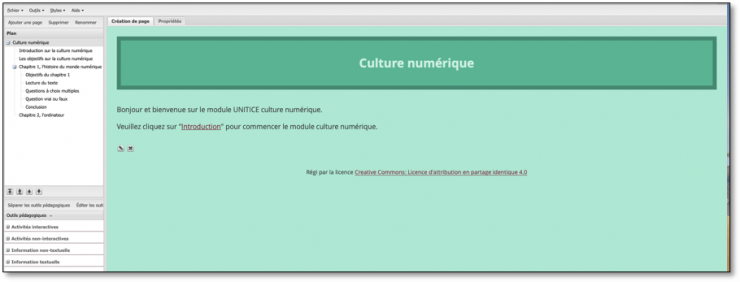
Une fenêtre de travail s'ouvre. Elle se compose de trois parties. Une première partie centrale où va être travaillé le contenu. Une deuxième partie en haut à gauche indiquant le plan du module. Puis une troisième partie indiquant les outils pédagogiques pouvant être utilisés pour la création du module.
Dans cette troisième partie choisissez "Informations textuelles"
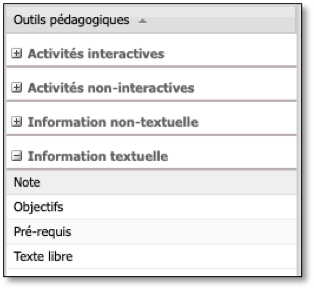
Puis "Objectifs", afin de créer des objectifs.

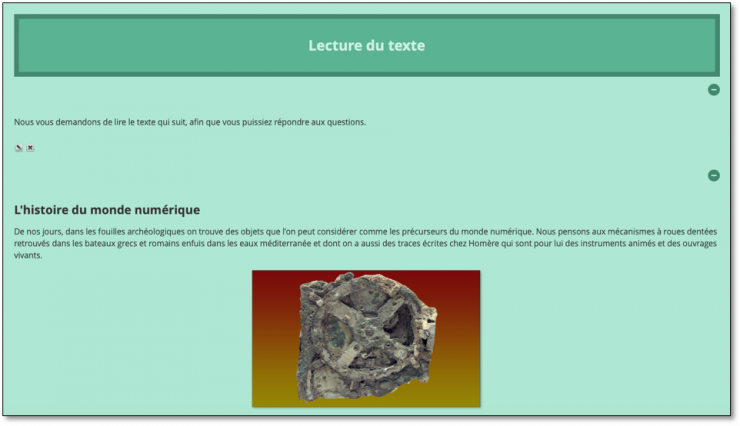
En utilisant les "activités non interactives" et en choisissant "Lecture".

Il est possible de créer une section lecture en y intégrant des images.
En utilisant les "outils pédagogiques", puis "activités interactives".
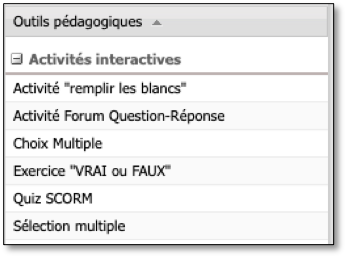
Et en choisissant "questions à choix multiple (QCM)".
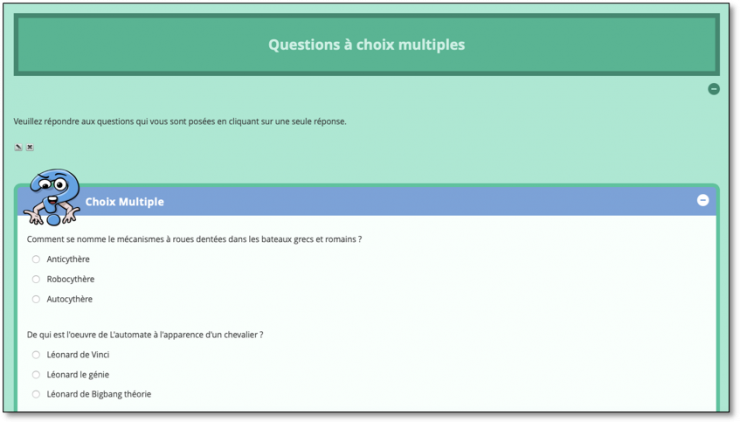
Et "questions vraies ou fausses".

Il est possible de créer des questionnaires.
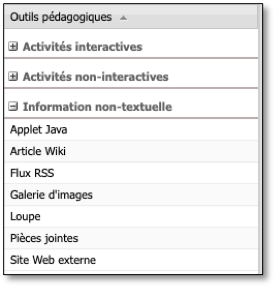
En outre, en utilisant toujours les "outils pédagogiques", puis "Informations non textuelles". Et en choisissant "Site Web externe", il est possible de mettre un lien vers un site Web.
Enfin, pour exporter le travail, il suffit d'utiliser le mode exportation se trouvant sous l'onglet "Fichier". Il est à noter que pour avoir une comptabilité avec la plateforme Moodle de TECFA, il est conseillé de choisir l'option "SCORM1.2".
