
Aide déclaration Télétravail PAT
Cette page concerne uniquement les résident-es en France ne possédant pas la nationalité Suisse
La dernière mise à jour de cette page date du 24/09/2026.
L'application se présente sous la forme de trois zones complémentaires :
- Le suivi des compteurs
- Le suivi des validations mensuelles
- Le calendrier de déclaration

- L'application est accessible dans le portail UNIGE, onglet "Espace RH"

ou directement via le lien "Déclaration du télétravail".
L'accès à l'application est déterminé à partir des données personnelles enregistrées dans le système de gestion des ressources humaines, notamment la nationalité et l'adresse de domicile.
Les accès sont ouverts automatiquement pour toute personne qui remplit les conditions d'éligibilité au télétravail transfrontalier au moins un jour durant l’année civile en cours (ex. 2026).
Le message suivant est indiqué aux personnes non concernées par le dispositif.
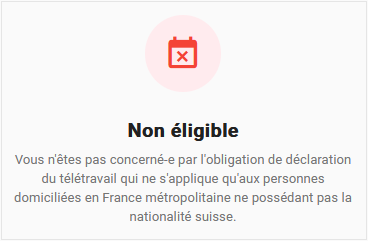
Dans la zone "Calendrier de déclaration"
Pour déclarer un jour de télétravail, il faut :
- Sélectionner le mois

- Cliquer sur le jour concerné
- Sélectionner le type d'activité "Télétravail en France"

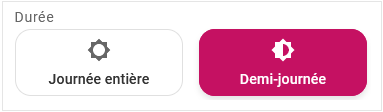
- Définir la durée
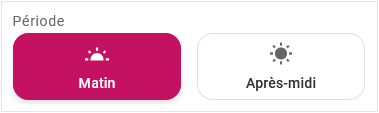
- Pour les demi-journées, préciser la période
- Enregistrer la sélection

- La déclaration est effectuée

- Les compteurs sont mis à jour automatiquement

Dans la zone "Calendrier de déclaration"
Pour déclarer les jours de mission à l'étranger, il faut :
- Sélectionner le mois
Cliquer sur le jour concerné
- Sélectionner le type d'activité

- Sélectionner le type de mission

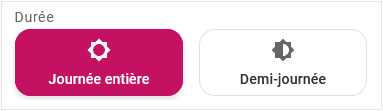
- Définir la durée
- Enregistrer la sélection
- La déclaration est effectuée
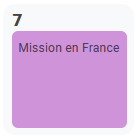
- Les compteurs sont mis à jour automatiquement

Dans la zone "Calendrier de déclaration"
- Cliquer sur la déclaration

- Confimer la suppression

- Les compteurs sont automatiquement mis à jour

Dans la zone "Suivi des compteurs"
Les compteurs du "Temps de télétravail" renseignent, pour l'année en cours, sur :
- JOURS MAX : Le nombre de jours maximum autorisé de télétravail/missions à l'étranger*
- JOURS PRIS : Le nombre de jours déclarés dans l'agenda pris en compte dans ce compteur
- SOLDE : Le solde restant (JOURS MAX - JOURS PRIS)

La partie "Détails" permet de visualiser :
- Le détail des jours de [Télétravail en France], de [Mission en France] et de [Missions hors France/Suisse] intégrés dans les JOURS PRIS du temps de télétravail.
Dans la zone "Suivi des compteurs"
Les compteurs "Mission à l'étranger" renseignent, pour l'année en cours, sur :
- JOURS MAX : Le nombre de jours maximum autorisé de missions à l'étranger*
- JOURS PRIS : Le nombre de jours de mission en France et de jours de mission hors France/Suisse déclarés dans l'agenda
- SOLDE : Le solde restant (JOURS MAX - JOURS PRIS)
- Le nombre de jours de [Missions en France] et de [Mission hors France/Suisse] intégré dans les JOURS PRIS de missions à l'étranger.

La partie "Détail pour l'imposition" permet de visualiser :
5. Le nombre de jours excédentaires de [Mission hors France/Suisse] à régulariser fiscalement car dépassant les 10 jours de mission à l'étranger annuellement autorisés.

Dans la zone "Suivi des validations mensuelles"

- Cliquer sur le mois à valider
Exemple pour "Août"

- Confirmer la validation avec "Valider"

Dans la zone "Suivi des validations mensuelles"
Les mois validés sont identifiables par la couleur de la vignette mensuelle :
- Vert = Mois validé
- Jaune = Mois à valider

Pour modifier une information dans un mois déjà validé :
- Cliquer sur la vignette du mois concerné

- Confirmer l'annulation de la validation

- Compléter le calendrier de déclaration
- Procéder à une nouvelle validation mensuelle
Les messages affichés dans la rubrique « Mes activités » vous informent lorsqu’une situation nécessite votre attention. Ils sont automatiquement mis à jour en fonction des données enregistrées dans l’application.

- Un message rouge signale une situation interdite qui doit être régularisée. Le message disparaît lorsque la situation à l’origine de l’alerte a été corrigée.

- Un message jaune signale une situation tolérée. Il vous informe d’un dépassement ou d’une situation particulière pouvant nécessiter une action ou une régularisation, notamment sur le plan fiscal. Le message reste affiché même si aucune modification de vos activités est nécessaire.
