
Comment récupérer un fichier effacé sur les espaces de stockage NAS
Pour récupérer un fichier ou un dossier effacé sur les espaces de stockage NAS UNIGE depuis l'Explorateur de fichiers, suivez ce cas de figure en exemple :
Le fichier "infirmerie_samaritains_CMU.pdf" a été effacé dans le dossier "1- PREMIERS SECOURS", le fichier n'est plus visible !
- Dans l'Explorateur de fichiers, faire apparaittre les Propriétés du dossier où a été effacé le fichier en cliquant sur le bouton de droite de la souris dans un espace où la colonne de description est vierge ou en remontant d'un niveau pour voir le dossier "1- PREMIERS SECOURS" et en cliquant sur le bouton de droite de souris.

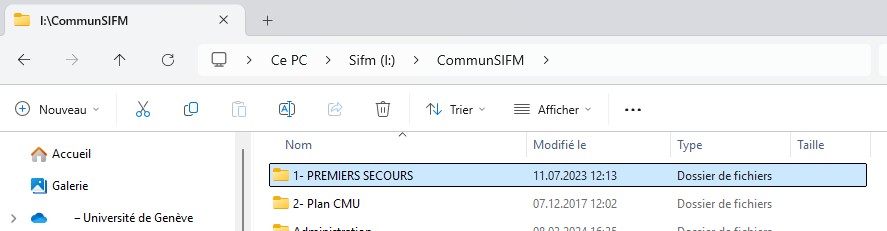
- La fenêtre Propriétés de : 1- PREMIERS SECOURS s'ouvre, cliquer sur l'onglet Versions précédentes.

- Sélectionner le dossier avec une date antérieure à la suppression du fichier "infirmerie_samaritains_CMU.pdf" puis cliquer sur le buton Ouvrir

- Une nouvelle fenètre de l'Explorateur de fichiers s'ouvre avec le chemin indiquant le jour et l'heure écoulée du dossier de récupération, le fichier effacé apparait.
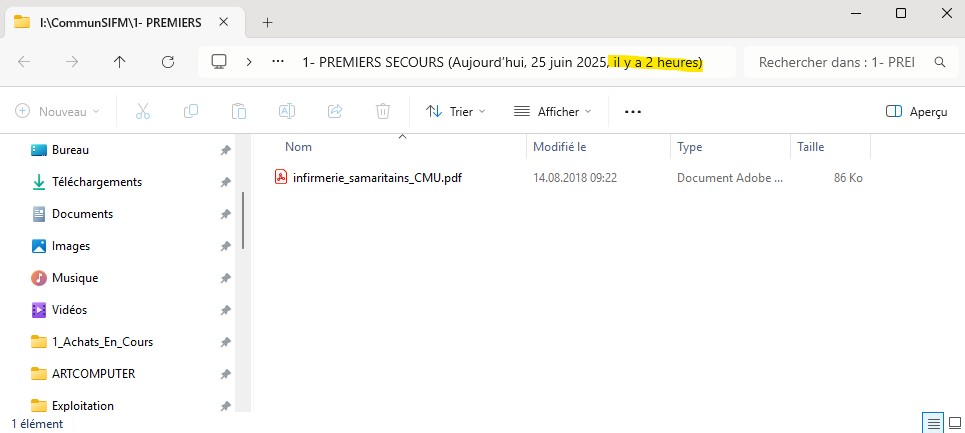
- Pour récupérer le fichier, le copier avec un clique droit de la souris et le coller dans le dossier actuel "1- PREMIERS SECOURS" (dossier sans indication de date).
Note : le principe est indentique si un dossier complet a été effacé.
Attention : la sauvegarde du contenu des NAS UNIGE est effectuée toutes les heures, cela signifie que si un fichier ou dossier est créé, enregistré et effacé dans la première heure, aucune récupération ne sera possible !
macOS
Contrairement à un PC sous Windows, il n'est pas possible de récupérer un fichier effacé directement depuis macOS sur les espaces de stockage NAS UNIGE.
Pour effectuer la récupération d'un fichier ou d'un dossier effacé vous devez utiliser un ordinateur sous Windows soit physique soit virtuel avec la machine "Teletravail" disponible sur https://vdi.unige.ch en la démarrant en HTML (sans installer le client) depuis votre Mac et en suivant l'exemple ci-dessus.