
Installer une imprimante à étiquettes SmartLab
Sur les PC Windows de la Faculté de médecine connectés à l'infracstructure Active Directory (AD) ISIS de l'UNIGE, les imprimantes s'installent indépendamment pour chaque compte d'utilisateur créé sur l'ordinateur.
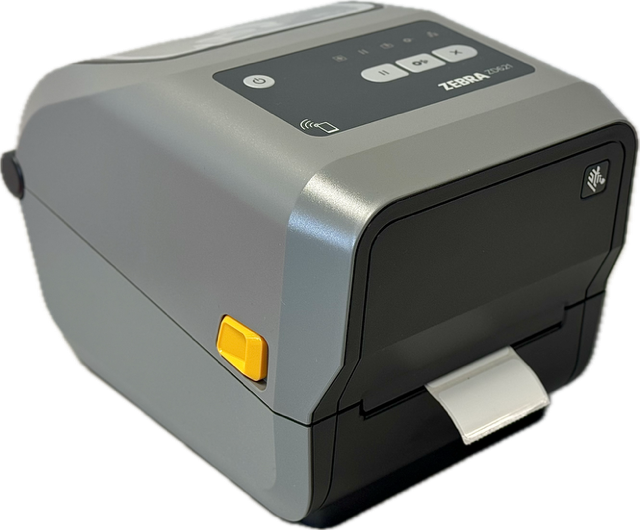
Les imprimantes mises à disposition dans le cadre du suivi des activités de laboratoire (SmartLab) sont des Zebra ZD621T.
Pour installer l'une des imprimantes à étiquettes sous Windows 10 ou 11, suivez les étapes suivantes :
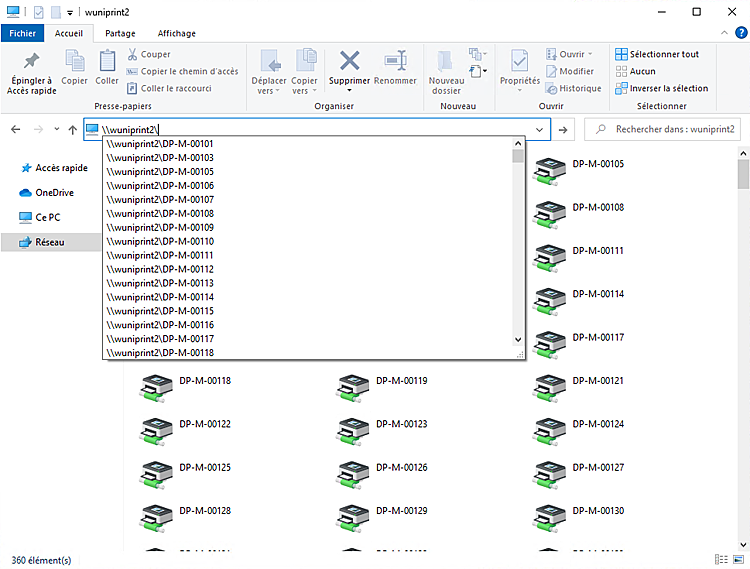
- Ouvrez l'Explorateur de fichiers et saisissez le nom du serveur d'impression \\wuniprint2\ immédiatement suivi du nom de l'imprimante en majuscule selon votre département ou votre situation dans le bâtiment (par exemple : \\wuniprint2\DP-M-00840 ) puis tapez sur la touche retour.
Listes des imprimantes "SmartLab" disponibles : GEDEV, local E09.3148.C : DP-M-00837 PATIM, local E06.2958.A : DP-M-00838 NEUFO, local D08.2149.A : DP-M-00839 MIMOL, local A09.2715.A : DP-M-00840 CUMD, local B05.1820.A : DP-M-00842 PHYME, local C05.1535.A : DP-M-00846
- A la fin de l'installation, la fenêtre suivante apparaîttra sur votre bureau, sélectionnez les "Options d'impressions..."

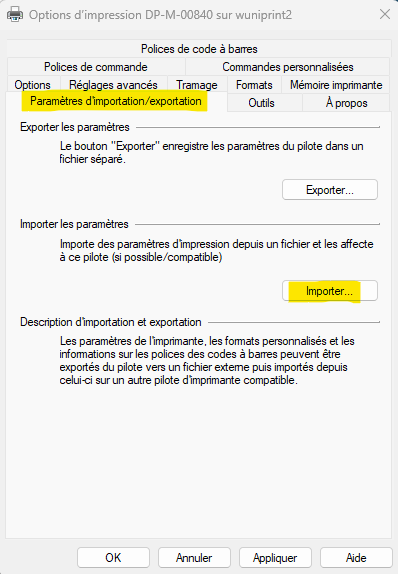
- Et choississez l'onglet "Paramètres d'importation/exportation" puis
cliquez sur le bouton "Importer" et sélectionner le fichier sous "X:\PUBLIC\SmartLab\Config_ZD621T_SmartLab_v01.drs".
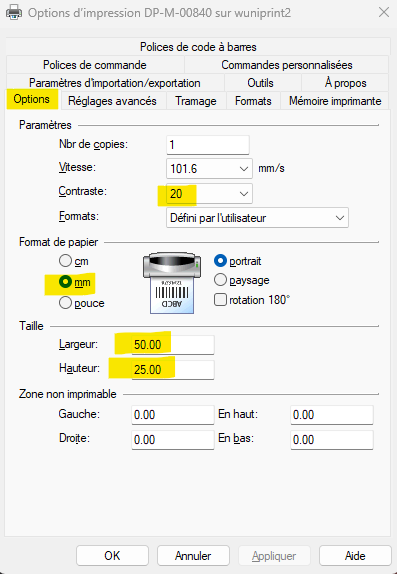
Ce fichier contient le format des étiquettes (50mm x 25mm) et divers réglages.
- Vous pouvez maintenant cliquer sur "OK" pour enregistrer les paramètres et sortir ou sur "Appliquer"
pour vérifier les réglages en sélectionnant l'onglet "Options" puis cliquer sur "OK" pour sortir.
- Dans le but de pouvoir utiliser cette imprimante depuis eLabNext, téléchargez et installez sur votre ordinateur eLabPrint.
- Tutoriels à votre disposition :
1) Faire un template d’étiquette en utilisant Zebra Designer 3
2) Ajouter le template d’étiquette dans eLabNext
3) Imprimer une étiquette depuis eLabNext