
Exporter
Les données sur les publications (métadonnées) déposées dans l'Archive ouverte UNIGE sont placées dans le domaine public (licence CC0) à l'exception des résumés (abstracts) qui pourraient être protégés par des tiers. Ces métadonnées peuvent être récupérées librement par divers canaux, par exemple OAI-PMH (voir la page dédiée), l'export direct dans différents formats (XML, JSON, Bibtex ou .tsv) ou encore avec la synchronisation vers ORCID.
L'export direct se déroule en quelques étapes :
- Préparer une sélection de notices à exporter
- Enregistrer la recherche
- Depuis les favoris, sélectionner la recherche et exporter les notices dans le format désiré.
Sélectionner des notices
La définition des bons critères de recherche est évidemment l'étape primordiale à l'exportation des métadonnées, car il s'agit d'inclure toutes les références pertinentes sans pour autant s'encombrer de notices parasites.
Exemples de recherche simple :
- "Groupe de recherche" = "ISE Eau"
- "Structure académique" = "Institut de médecine légale"
Une recherche simple n'est pas toujours possible, notamment dans le cas où il faut lister toutes les publications d'une personne. En effet, l'Archive ouverte propose un index des "Contributeurs/trices", mais celui-ci est plus large que les simples auteurs et autrices, puisqu'il contient également les directeurs/trices de travaux de diplômes.
Exemples de recherche avancée :
- "Contributeur/trice" = "Castelltort, Sébastien" SAUF "Directeur/trice" = "Castelltort, Sébastien"
- "Structure académique" = "Institut de médecine légale" ET "Année principale" = "2022"
Enregistrer la recherche
Lorsque les bons critères de recherche ont été définis, les personnes connectées pourront cliquer sur le bouton "Sauvegarder la recherche" et lui donner un nom. Cette recherche est désormais disponible dans l'onglet "Favoris" (tout en haut à droite).
Il est possible de préparer et d'enregistrer plusieurs recherches qui pourront être combinées avant l'export final de toutes les notices.
Exporter les notices
Lorsqu'on est connecté et qu'on a enregistré au moins une recherche, il faut se rendre sur la page "Favoris" disponible dans le bandeau supérieur.
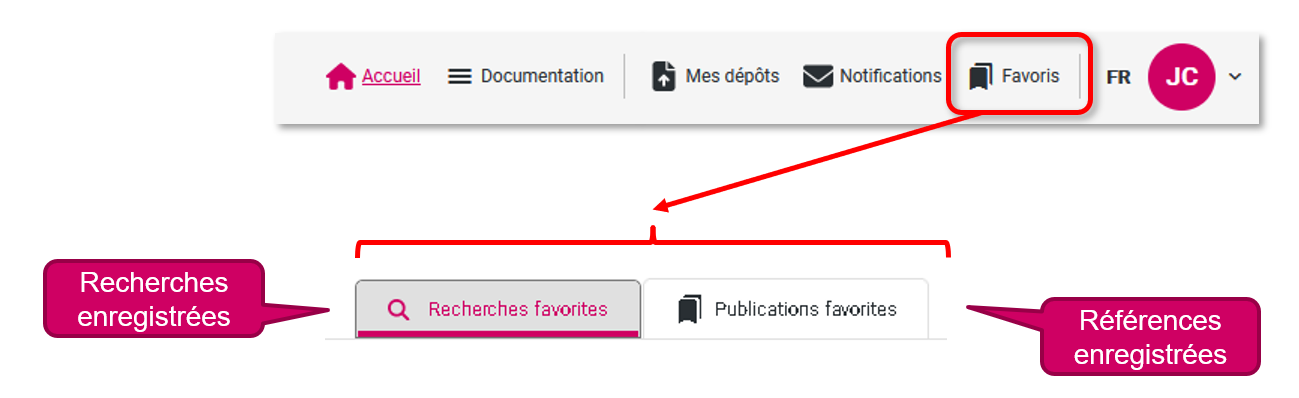
Dès qu'une (ou plusieurs) recherche enregistrée a été sélectionnée (il est possible de sélectionner également des notices individuelles qui auraient été ajoutées aux favoris et qui se trouvent dans le deuxième onglet), le bouton "Exporter les métadonnées..." devient actif. Celui-ci ouvre un menu permet de sélectionner le format d'export avant de générer un fichier téléchargeable. Différents formats sont disponibles, parmi lesquels BibTex
